
🧾 Guide tableau de bord vendeur
Bienvenue dans le guide du tableau de bord vendeur e-Vend ! Ce guide vous accompagnera pas à pas pour comprendre toutes les fonctionnalités, gérer vos produits, suivre vos ventes et optimiser votre boutique afin de tirer le meilleur parti de votre expérience sur notre marketplace.
Nous nous excusons que les captures d’écran présentées dans ce guide soient en anglais, mais les fonctionnalités restent identiques pour tous les utilisateurs.
Les vendeurs doivent soit créer eux-mêmes un compte sur la boutique, soit l'administrateur de e-vend peut les ajouter et créer leur compte.
Il s'agit d'un guide de base du vendeur pour les vendeurs de votre marché.
Il y a certaines étapes que le vendeur doit suivre :
- Inscrivez-vous/Connectez-vous au compte vendeur.
- Si le vendeur s'est inscrit, attendez l'approbation du compte par l'administrateur.
- Une fois approuvé, le vendeur peut commencer à télécharger les produits (annonces).
- Dans certain cas, les annonces doivent être approuvés par l’administrateur.
- Une fois approuvés, les produits seront disponibles sur la boutique e-Vend.
- Le vendeur doit ajouter les détails de paiement auxquels il souhaite recevoir les paiements de la commande.
- Le vendeur peut contacter l'administrateur en cas de problème.
Connexion/Inscription du vendeur :
Le vendeur doit s'inscrire sur la boutique ou se connecter pour accéder au compte.
Pour s'inscrire/se connecter le vendeur doit cliquer sur le bouton 'espace vendeur' de la page d'accueil de e-Vend
Il s'agit de la page d'inscription/connexion du vendeur.
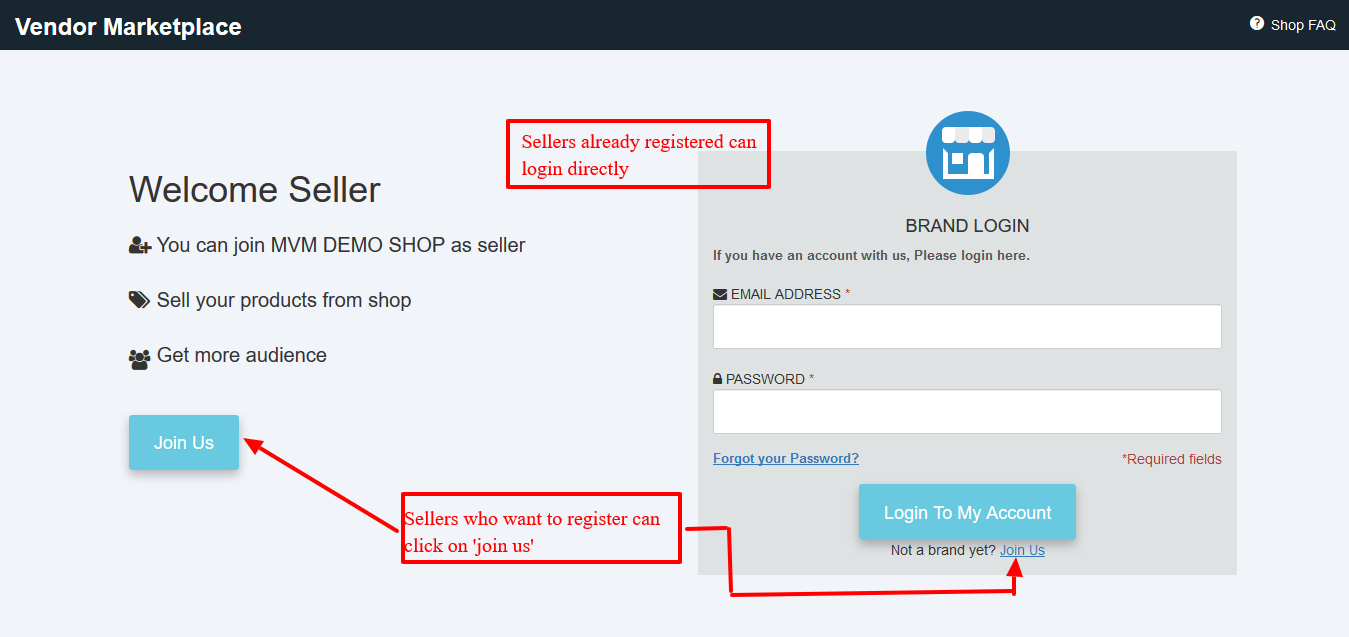
Pour commencer à ajouter des produits à la boutique, le vendeur doit s'inscrire/se connecter.
Veuillez noter : chaque adresse IP est autorisée à recevoir un maximum de 20 demandes d'inscription par heure .
Si plus de 20 demandes sont effectuées à partir de la même adresse IP dans le même laps de temps, de nouveaux comptes vendeurs ne peuvent pas être créés pendant cette période.
Tableau de bord du vendeur
Voici la vue du tableau de bord du vendeur une fois que le vendeur s'est connecté avec succès.
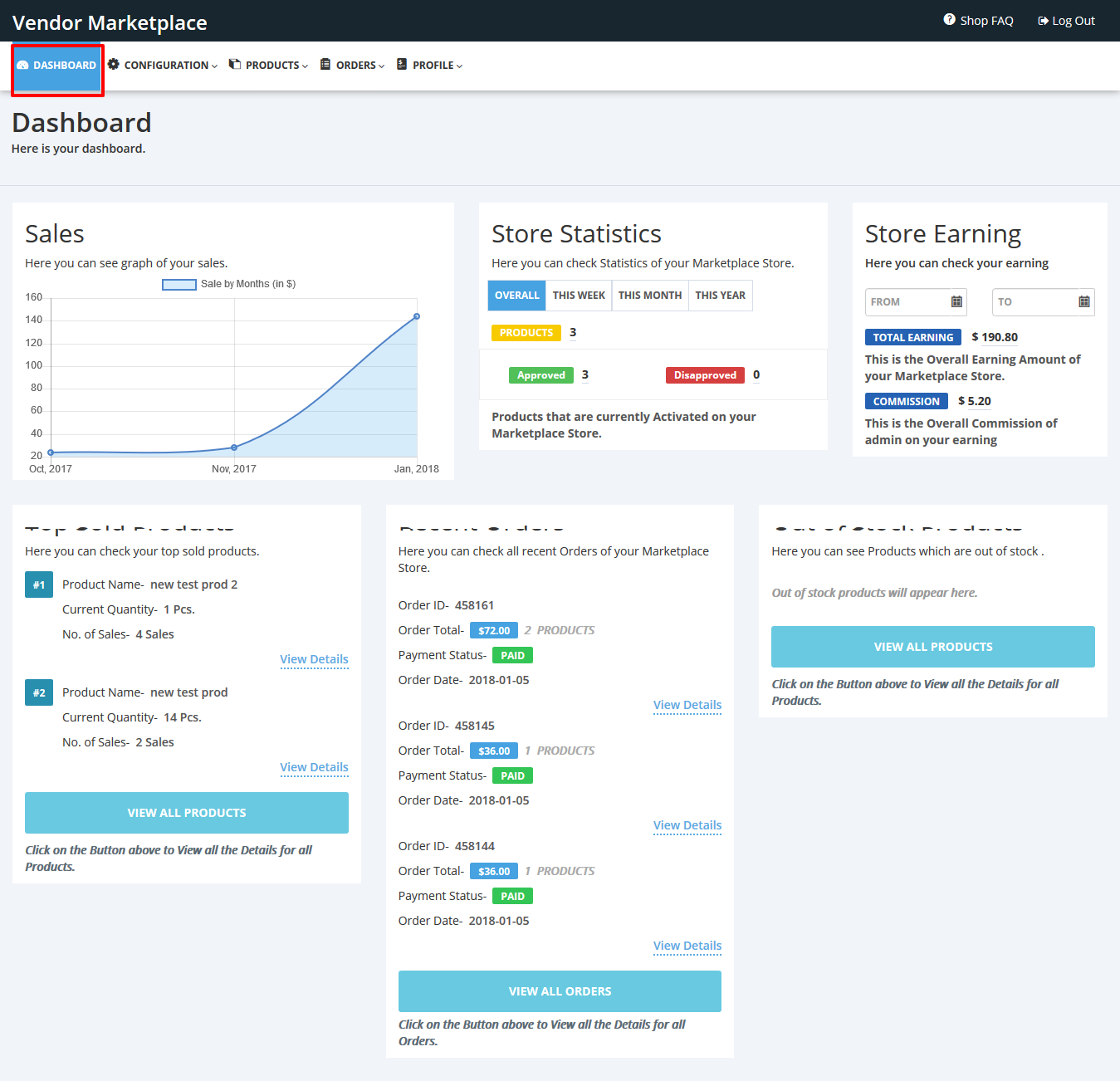
Le vendeur peut avoir une idée des produits, des commandes, de la commission (part administrateur dans la commande), etc. en regardant simplement le tableau de bord.
configuration
Le vendeur peut gérer la facture et toutes les autres configurations (si activées depuis l'administrateur).
Voici la capture d'écran de la configuration de la facture qui sera envoyée du vendeur au client.

De cette façon, le vendeur peut gérer la facture.
Produits
Sous ce menu - produits >> liste des produits, toutes les informations relatives au produit seront présentes et le produit pourra être modifié, visualisé et supprimé à partir d'ici :

De plus, à partir de l'option « modification en masse » dans la capture d'écran ci-dessus, le vendeur peut modifier en masse les produits et ajouter les produits via un fichier CSV à l'application.
Voici le formulaire « ajouter un produit » :

De cette façon, vous pouvez ajouter le produit.
Si vous avez sélectionné « produit numérique » à ajouter, le formulaire sera différent car vous devrez télécharger le fichier et également spécifier le nombre de téléchargements autorisés et les jours d'expiration (le cas échéant).
Voici comment ajouter un nouveau produit.
Nous avons un autre menu ici : Produits > Collections intelligentes : une liste de toutes les collections automatisées/intelligentes réalisées côté e-Vend.

Commandes
Un vendeur peut visualiser et gérer toutes les commandes à partir du menu « commandes » sous la liste des commandes :

La page de liste des commandes répertorie toutes les commandes passées pour le vendeur et le vendeur peut exécuter la commande en visualisant la commande à partir de la page d'affichage des commandes.
De plus, à partir de la vue de la commande, le vendeur peut saisir le numéro de suivi de la commande et peut également imprimer la facture de cette commande particulière.

Sous le menu de commande, le sous-menu « paiement reçu », cette section indique le paiement dû et le paiement total reçu par le vendeur.
Commandes > Paiement reçu : Une liste de tous les paiements reçus par le vendeur avec le statut de paiement :

Commandes > Liste des commissions : Une liste de toutes les commissions administratives sur ses commandes :

Profil
Les vendeurs peuvent gérer leurs comptes à partir du sous-menu « Mon compte » sous le menu Profil.
Avec la page « Mon compte », les vendeurs peuvent gérer leur photo de profil, l’image de leur bannière et toutes leurs informations personnelles :

Dans le sous-menu « Détails de paiement », un vendeur peut ajouter les détails du mode de paiement par lequel il souhaite recevoir ses gains du propriétaire du magasin :

Le sous-menu des commentaires affichera tous les commentaires reçus par le vendeur de la part du client à partir de la page de profil du vendeur.


